Domain getriebenaben.de kaufen?
Wir ziehen mit dem Projekt
getriebenaben.de um.
Sind Sie am Kauf der Domain
getriebenaben.de interessiert?
domain@kv-gmbh.de · 0541-91531010
Domain getriebenaben.de kaufen?
Wie öffnet man die Datenträgerverwaltung?
Um die Datenträgerverwaltung zu öffnen, klicken Sie mit der rechten Maustaste auf das Windows-Symbol in der Taskleiste und wählen Sie "Datenträgerverwaltung" aus dem Kontextmenü. Alternativ können Sie auch die Tastenkombination "Windows + X" drücken und dann die Datenträgerverwaltung auswählen. Eine weitere Möglichkeit besteht darin, "Datenträgerverwaltung" in das Suchfeld des Startmenüs einzugeben und das entsprechende Suchergebnis auszuwählen. Sobald die Datenträgerverwaltung geöffnet ist, können Sie Ihre Festplatten, Partitionen und Laufwerke verwalten, formatieren und konfigurieren. **
Wo findet man die Datenträgerverwaltung?
Die Datenträgerverwaltung ist ein Tool, das in Windows-Betriebssystemen zur Verwaltung von Festplatten, Partitionen und Laufwerken verwendet wird. Um die Datenträgerverwaltung zu öffnen, kann man entweder nach "Datenträgerverwaltung" im Startmenü suchen oder die Tastenkombination "Windows + X" drücken und dann die Option "Datenträgerverwaltung" auswählen. Alternativ kann man auch mit der rechten Maustaste auf "Dieser PC" klicken, dann auf "Verwalten" und schließlich auf "Datenträgerverwaltung" zugreifen. In der Datenträgerverwaltung können verschiedene Aktionen wie das Erstellen, Löschen, Formatieren oder Verwalten von Partitionen durchgeführt werden. **

Ähnliche Suchbegriffe für Datenträgerverwaltung
Top-Angebote
Produkte zum Begriff Datenträgerverwaltung:
-
Avizar Kompletter Reparatur-Werkzeugsatz, Computer WerkzeugDer komplette Reparatur-Werkzeugsatz von Avizar ist die ideale Lösung für alle, die ihre Smartphones und Tablets selbst reparieren möchten. Dieses umfassende Set enthält eine Vielzahl von Werkzeugen, die speziell für die Reparatur von mobilen Geräten entwickelt wurden. Mit einem Schraubendreher und 24 austauschbaren Bits sind Sie bestens ausgestattet, um verschiedene Schraubentypen zu handhaben. Zusätzlich sind Plektrum-Öffnungswerkzeuge und eine Saugnapfzange enthalten, die Ihnen helfen, das Gehäuse Ihrer Geräte sicher zu öffnen. Die praktische Aufbewahrungstasche sorgt dafür, dass alle Werkzeuge ordentlich verstaut und leicht zugänglich sind. Egal, ob Sie einen Bildschirmwechsel oder einen Akkuwechsel durchführen möchten, dieser Reparatur-Werkzeugsatz bietet alles, was Sie benötigen, um Ihre Geräte wieder in Top-Zustand zu bringen. - Umfassendes Set für Smartphone- und Tablet-Reparaturen - Enthält 24 austauschbare Bits für vielseitige Anwendungen - Praktische Aufbewahrungstasche für einfache Organisation - Inklusive Saugnapf und Plektrum-Öffnungswerkzeugen.26,91 €*Versand: 3,00 €Sichere Weiterleitung zum Anbieter
-
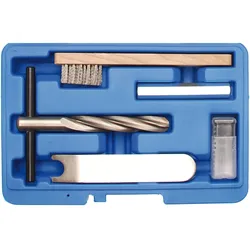
BGS, Fahrzeug Werkzeug, Frontwischer-Reparatur-SatzDer Frontwischer-Reparatur-Satz von BGS ist ein spezialisiertes Werkzeug, das für die Reparatur von festgerosteten Wischerarmwellen in Fahrzeugen wie dem VW Golf IV, Audi A3, Seat und Skoda konzipiert wurde. Dieses Set ermöglicht es, die Wischerarmmechanik zu reparieren, ohne dass ein vollständiger Austausch erforderlich ist. Dies führt nicht nur zu einer erheblichen Zeitersparnis, sondern auch zu einer Reduzierung der Reparaturkosten. Der Reparatur-Satz ist einfach zu handhaben und bietet eine effektive Lösung für häufige Probleme mit Wischerarmen, die durch Rost oder Abnutzung verursacht werden. Mit diesem Werkzeug können Fahrzeugbesitzer und Werkstätten die Funktionalität der Wischerarme schnell wiederherstellen und die Sicherheit beim Fahren erhöhen, insbesondere bei schlechten Wetterbedingungen. - Ermöglicht die Reparatur festgerosteter Wischerarmwellen - Vermeidet den Austausch der Wischerarmmechanik - Reduziert Reparaturkosten erheblich.77,92 €*Versand: 0,00 €Sichere Weiterleitung zum Anbieter

-
Wie komme ich in die Datenträgerverwaltung?
Um in die Datenträgerverwaltung zu gelangen, musst du zuerst das Startmenü öffnen. Klicke dann mit der rechten Maustaste auf "Computer" oder "Dieser PC" und wähle die Option "Verwalten" aus. In dem sich öffnenden Fenster findest du die Datenträgerverwaltung unter dem Punkt "Speicher". Alternativ kannst du auch die Tastenkombination Windows + R drücken, "diskmgmt.msc" eingeben und auf "OK" klicken, um direkt zur Datenträgerverwaltung zu gelangen. Von dort aus kannst du deine Festplatten verwalten, Partitionen erstellen, löschen oder formatieren sowie andere Aufgaben im Zusammenhang mit Speichergeräten durchführen. **
-
Ist die Blockade der Datenträgerverwaltung ein Virus?
Nein, die Blockade der Datenträgerverwaltung ist in der Regel kein Virus. Es kann verschiedene Gründe dafür geben, dass die Datenträgerverwaltung blockiert ist, wie zum Beispiel fehlerhafte Treiber, Konflikte mit anderen Programmen oder administrative Einschränkungen. Es ist ratsam, das Problem genauer zu untersuchen, um die genaue Ursache zu ermitteln und entsprechende Maßnahmen zu ergreifen. **
-
Warum ist die Datenträgerverwaltung aus Sicherheitsgründen blockiert?
Die Datenträgerverwaltung kann aus Sicherheitsgründen blockiert sein, um unbefugte Änderungen an den Festplatten oder anderen Speichermedien zu verhindern. Dies kann verhindern, dass Benutzer versehentlich wichtige Daten löschen oder beschädigen. Darüber hinaus kann es dazu dienen, die Integrität des Systems zu schützen, indem verhindert wird, dass Malware oder andere schädliche Programme auf die Festplatten zugreifen oder diese manipulieren. **
-
Wo befindet sich die Datenträgerverwaltung bei Windows XP?
Die Datenträgerverwaltung in Windows XP befindet sich im Startmenü unter "Systemsteuerung" und dann unter "Verwaltung". Dort kann man auf die Datenträgerverwaltung zugreifen, um Festplatten zu partitionieren, formatieren oder andere Aufgaben im Zusammenhang mit der Verwaltung von Datenträgern durchzuführen. **
Warum wird die SSD nicht in der Datenträgerverwaltung angezeigt?
Es gibt mehrere mögliche Gründe, warum eine SSD nicht in der Datenträgerverwaltung angezeigt wird. Es könnte sein, dass die SSD nicht richtig angeschlossen ist oder dass sie nicht korrekt erkannt wird. Es ist auch möglich, dass die SSD nicht initialisiert oder formatiert wurde, was dazu führen würde, dass sie nicht angezeigt wird. Es könnte auch sein, dass die SSD defekt ist und ausgetauscht werden muss. **
Warum wird die SSD in der Datenträgerverwaltung nicht angezeigt?
Es gibt mehrere mögliche Gründe, warum eine SSD in der Datenträgerverwaltung nicht angezeigt wird. Es könnte sein, dass die SSD nicht richtig angeschlossen ist oder dass sie defekt ist. Es ist auch möglich, dass die SSD nicht initialisiert oder formatiert wurde, was dazu führen würde, dass sie in der Datenträgerverwaltung nicht angezeigt wird. **
Top-Angebote
Produkte zum Begriff Datenträgerverwaltung:
-
Mountainbike Reparatur Werkzeug Set aus Metall in Rennrad und MTB Wartung KofferWarum wählen Sie diese umfassende Werkzeugset? Mit dieser kompletten Set von hochwertigen Fahrradreparaturwerkzeugen haben Sie alles, was Sie benötigen, um Ihr Fahrrad zu reparieren und zu unterhalten. Ob Sie ein erfahrener Mechaniker sind oder einfach nur an Ihrem eigenen Fahrrad herumfummeln, ist diese Set ein Muss für jeden Fahrradfahrer.Vorteile dieser Werkzeugset: - Ein alles-in-één-Set für alle Ihre Fahrradreparaturbedürfnisse - Dauerhafte und hochwertige Materialien für langfristigen Einsatz - Inklusive eines breiten Spektrums an Werkzeugen für verschiedene Reparaturen und AnpassungenJetzt können Sie selbst einfach Ihre Kette ersetzen, Ihre Reifen reparieren, Ihren Kettensatz unterhalten und noch viel mehr mit dieser praktischen Werkzeugset. Ob Sie ein fanatischer Radfahrer, Mountainbiker oder Stadtradfahrer sind, diese Set wird sicherstellen, dass Sie immer auf Ihre Füße treten, wenn unerwartete Reparaturen auftreten. Flexibles Auslösen: Die Silikon-Bonbonformen sind flexibel u903,95 €*Versand: 0,00 €Sichere Weiterleitung zum Anbieter
-
Wie öffnet man die Datenträgerverwaltung?
Um die Datenträgerverwaltung zu öffnen, klicken Sie mit der rechten Maustaste auf das Windows-Symbol in der Taskleiste und wählen Sie "Datenträgerverwaltung" aus dem Kontextmenü. Alternativ können Sie auch die Tastenkombination "Windows + X" drücken und dann die Datenträgerverwaltung auswählen. Eine weitere Möglichkeit besteht darin, "Datenträgerverwaltung" in das Suchfeld des Startmenüs einzugeben und das entsprechende Suchergebnis auszuwählen. Sobald die Datenträgerverwaltung geöffnet ist, können Sie Ihre Festplatten, Partitionen und Laufwerke verwalten, formatieren und konfigurieren. **
-
Wo findet man die Datenträgerverwaltung?
Die Datenträgerverwaltung ist ein Tool, das in Windows-Betriebssystemen zur Verwaltung von Festplatten, Partitionen und Laufwerken verwendet wird. Um die Datenträgerverwaltung zu öffnen, kann man entweder nach "Datenträgerverwaltung" im Startmenü suchen oder die Tastenkombination "Windows + X" drücken und dann die Option "Datenträgerverwaltung" auswählen. Alternativ kann man auch mit der rechten Maustaste auf "Dieser PC" klicken, dann auf "Verwalten" und schließlich auf "Datenträgerverwaltung" zugreifen. In der Datenträgerverwaltung können verschiedene Aktionen wie das Erstellen, Löschen, Formatieren oder Verwalten von Partitionen durchgeführt werden. **
-
Wie komme ich in die Datenträgerverwaltung?
Um in die Datenträgerverwaltung zu gelangen, musst du zuerst das Startmenü öffnen. Klicke dann mit der rechten Maustaste auf "Computer" oder "Dieser PC" und wähle die Option "Verwalten" aus. In dem sich öffnenden Fenster findest du die Datenträgerverwaltung unter dem Punkt "Speicher". Alternativ kannst du auch die Tastenkombination Windows + R drücken, "diskmgmt.msc" eingeben und auf "OK" klicken, um direkt zur Datenträgerverwaltung zu gelangen. Von dort aus kannst du deine Festplatten verwalten, Partitionen erstellen, löschen oder formatieren sowie andere Aufgaben im Zusammenhang mit Speichergeräten durchführen. **
-
Ist die Blockade der Datenträgerverwaltung ein Virus?
Nein, die Blockade der Datenträgerverwaltung ist in der Regel kein Virus. Es kann verschiedene Gründe dafür geben, dass die Datenträgerverwaltung blockiert ist, wie zum Beispiel fehlerhafte Treiber, Konflikte mit anderen Programmen oder administrative Einschränkungen. Es ist ratsam, das Problem genauer zu untersuchen, um die genaue Ursache zu ermitteln und entsprechende Maßnahmen zu ergreifen. **
Ähnliche Suchbegriffe für Datenträgerverwaltung
-
Avizar Kompletter Reparatur-Werkzeugsatz, Computer WerkzeugDer komplette Reparatur-Werkzeugsatz von Avizar ist die ideale Lösung für alle, die ihre Smartphones und Tablets selbst reparieren möchten. Dieses umfassende Set enthält eine Vielzahl von Werkzeugen, die speziell für die Reparatur von mobilen Geräten entwickelt wurden. Mit einem Schraubendreher und 24 austauschbaren Bits sind Sie bestens ausgestattet, um verschiedene Schraubentypen zu handhaben. Zusätzlich sind Plektrum-Öffnungswerkzeuge und eine Saugnapfzange enthalten, die Ihnen helfen, das Gehäuse Ihrer Geräte sicher zu öffnen. Die praktische Aufbewahrungstasche sorgt dafür, dass alle Werkzeuge ordentlich verstaut und leicht zugänglich sind. Egal, ob Sie einen Bildschirmwechsel oder einen Akkuwechsel durchführen möchten, dieser Reparatur-Werkzeugsatz bietet alles, was Sie benötigen, um Ihre Geräte wieder in Top-Zustand zu bringen. - Umfassendes Set für Smartphone- und Tablet-Reparaturen - Enthält 24 austauschbare Bits für vielseitige Anwendungen - Praktische Aufbewahrungstasche für einfache Organisation - Inklusive Saugnapf und Plektrum-Öffnungswerkzeugen.26,91 €*Versand: 3,00 €Sichere Weiterleitung zum Anbieter
-
BGS, Fahrzeug Werkzeug, Frontwischer-Reparatur-SatzDer Frontwischer-Reparatur-Satz von BGS ist ein spezialisiertes Werkzeug, das für die Reparatur von festgerosteten Wischerarmwellen in Fahrzeugen wie dem VW Golf IV, Audi A3, Seat und Skoda konzipiert wurde. Dieses Set ermöglicht es, die Wischerarmmechanik zu reparieren, ohne dass ein vollständiger Austausch erforderlich ist. Dies führt nicht nur zu einer erheblichen Zeitersparnis, sondern auch zu einer Reduzierung der Reparaturkosten. Der Reparatur-Satz ist einfach zu handhaben und bietet eine effektive Lösung für häufige Probleme mit Wischerarmen, die durch Rost oder Abnutzung verursacht werden. Mit diesem Werkzeug können Fahrzeugbesitzer und Werkstätten die Funktionalität der Wischerarme schnell wiederherstellen und die Sicherheit beim Fahren erhöhen, insbesondere bei schlechten Wetterbedingungen. - Ermöglicht die Reparatur festgerosteter Wischerarmwellen - Vermeidet den Austausch der Wischerarmmechanik - Reduziert Reparaturkosten erheblich.77,92 €*Versand: 0,00 €Sichere Weiterleitung zum Anbieter
-
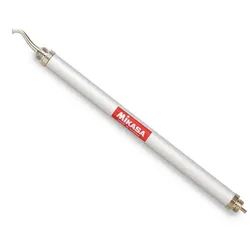
MIKASA TL 40 Ball Reparatur WerkzeugDas MIKASA TL 40 Ball Reparatur Werkzeug zum leichten Austausch von Ventilen . Produktdetails: Austauschen und Einsetzen von Ventile leicht gemacht kombiniertes Ventil-Wechselsystem verchromtes Stahlrohr19,95 €*Versand: 5,99 €Sichere Weiterleitung zum Anbieter
-
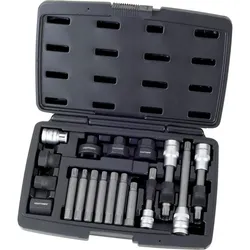
Kraftwerk, Fahrzeug Werkzeug, Alternator-Reparatur-SatzWechselrichter-Reparaturset 3/8" + 1/2", 18 Teile. Reparaturset zum Austausch des Wechselrichters oder der Riemenscheibe. Einsetzbar zur Überprüfung von Schraubverbindungen. Erleichtert das Entfernen anderer Teile.132,24 €*Versand: 0,00 €Sichere Weiterleitung zum Anbieter
-
Warum ist die Datenträgerverwaltung aus Sicherheitsgründen blockiert?
Die Datenträgerverwaltung kann aus Sicherheitsgründen blockiert sein, um unbefugte Änderungen an den Festplatten oder anderen Speichermedien zu verhindern. Dies kann verhindern, dass Benutzer versehentlich wichtige Daten löschen oder beschädigen. Darüber hinaus kann es dazu dienen, die Integrität des Systems zu schützen, indem verhindert wird, dass Malware oder andere schädliche Programme auf die Festplatten zugreifen oder diese manipulieren. **
-
Wo befindet sich die Datenträgerverwaltung bei Windows XP?
Die Datenträgerverwaltung in Windows XP befindet sich im Startmenü unter "Systemsteuerung" und dann unter "Verwaltung". Dort kann man auf die Datenträgerverwaltung zugreifen, um Festplatten zu partitionieren, formatieren oder andere Aufgaben im Zusammenhang mit der Verwaltung von Datenträgern durchzuführen. **
-
Warum wird die SSD nicht in der Datenträgerverwaltung angezeigt?
Es gibt mehrere mögliche Gründe, warum eine SSD nicht in der Datenträgerverwaltung angezeigt wird. Es könnte sein, dass die SSD nicht richtig angeschlossen ist oder dass sie nicht korrekt erkannt wird. Es ist auch möglich, dass die SSD nicht initialisiert oder formatiert wurde, was dazu führen würde, dass sie nicht angezeigt wird. Es könnte auch sein, dass die SSD defekt ist und ausgetauscht werden muss. **
-
Warum wird die SSD in der Datenträgerverwaltung nicht angezeigt?
Es gibt mehrere mögliche Gründe, warum eine SSD in der Datenträgerverwaltung nicht angezeigt wird. Es könnte sein, dass die SSD nicht richtig angeschlossen ist oder dass sie defekt ist. Es ist auch möglich, dass die SSD nicht initialisiert oder formatiert wurde, was dazu führen würde, dass sie in der Datenträgerverwaltung nicht angezeigt wird. **
* Alle Preise verstehen sich inklusive der gesetzlichen Mehrwertsteuer und ggf. zuzüglich Versandkosten. Die Angebotsinformationen basieren auf den Angaben des jeweiligen Shops und werden über automatisierte Prozesse aktualisiert. Eine Aktualisierung in Echtzeit findet nicht statt, so dass es im Einzelfall zu Abweichungen kommen kann. ** Hinweis: Teile dieses Inhalts wurden von KI erstellt.