Domain getriebenaben.de kaufen?
Wir ziehen mit dem Projekt
getriebenaben.de um.
Sind Sie am Kauf der Domain
getriebenaben.de interessiert?
domain@kv-gmbh.de · 0541-91531010
Domain getriebenaben.de kaufen?
Wie entferne ich Hyperlinks?
Um Hyperlinks zu entfernen, kannst du den Link markieren und die Tastenkombination "Strg" + "K" drücken, um das Hyperlink-Menü zu öffnen. Dort kannst du auf die Option "Link entfernen" klicken. Eine andere Möglichkeit ist es, den Link zu markieren und die Tastenkombination "Strg" + "Shift" + "K" zu drücken. Alternativ kannst du auch den Link markieren und einfach die Taste "Entf" auf deiner Tastatur drücken. Es ist auch möglich, den Text des Links zu markieren und dann die Option "Link entfernen" im Menü oder in der Symbolleiste deines Textverarbeitungsprogramms auszuwählen. **
Wie erstellt man fortlaufend Hyperlinks?
Um fortlaufend Hyperlinks zu erstellen, musst du den Text markieren, den du verlinken möchtest, und dann die entsprechende Tastenkombination verwenden oder den entsprechenden Befehl in deinem Textverarbeitungsprogramm auswählen. Anschließend gibst du die URL ein, zu der der Link führen soll. Der Text wird dann automatisch in einen Hyperlink umgewandelt, der beim Anklicken zur angegebenen URL führt. **
Ähnliche Suchbegriffe für Hyperlinks
Top-Angebote
Produkte zum Begriff Hyperlinks:
-
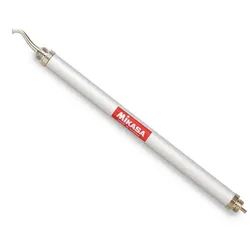
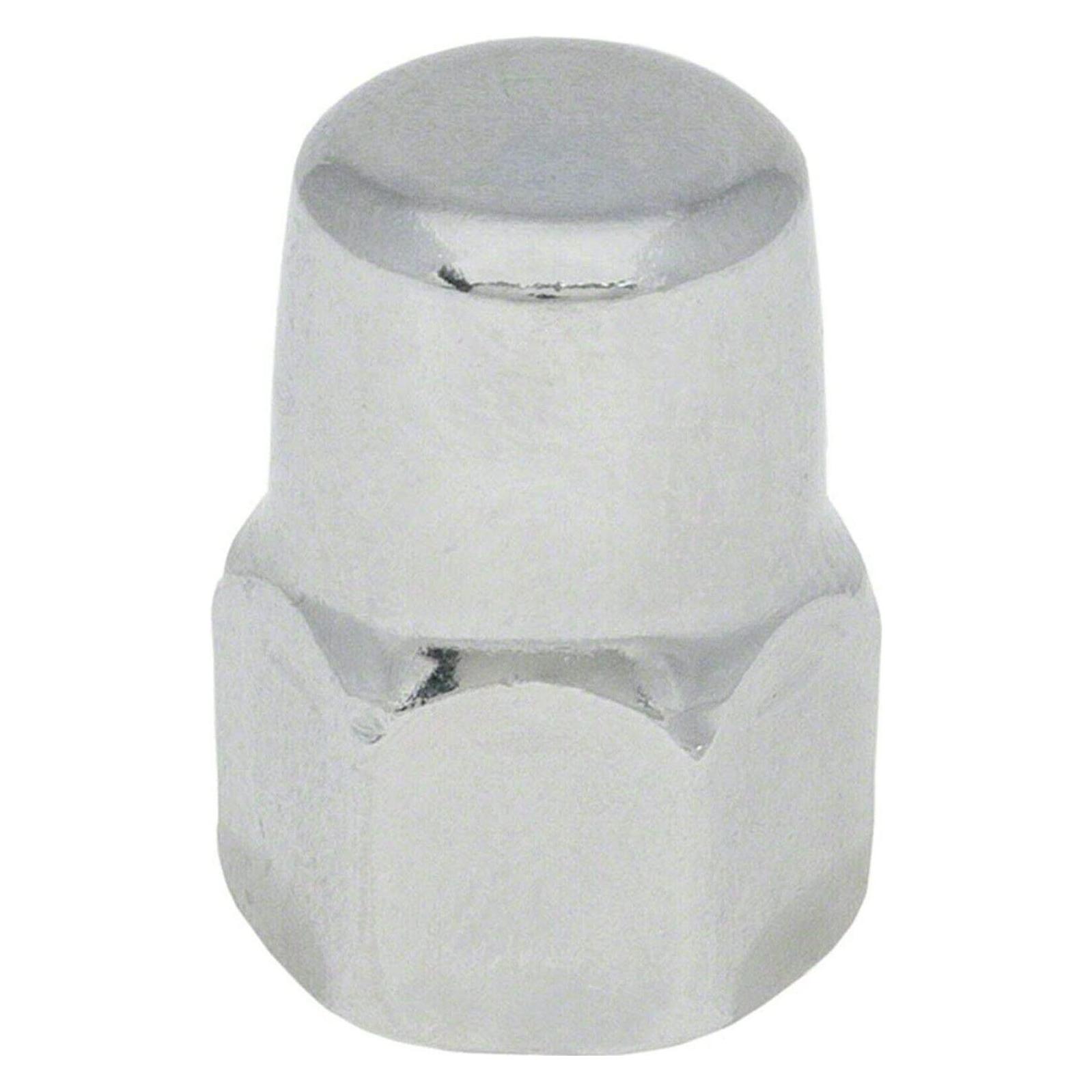
MIKASA TL 40 Ball Reparatur WerkzeugDas MIKASA TL 40 Ball Reparatur Werkzeug zum leichten Austausch von Ventilen . Produktdetails: Austauschen und Einsetzen von Ventile leicht gemacht kombiniertes Ventil-Wechselsystem verchromtes Stahlrohr19,95 €*Versand: 5,99 €Sichere Weiterleitung zum Anbieter
-
Wie kann ich Hyperlinks entfernen?
Um Hyperlinks zu entfernen, kannst du den Link markieren und dann die Tastenkombination "Strg" + "K" drücken, um das Hyperlink-Menü aufzurufen. Dort kannst du den Link löschen oder einfach den Text ohne Link stehen lassen. Alternativ kannst du auch den Link markieren und die Schaltfläche "Link entfernen" in der Symbolleiste des Textverarbeitungsprogramms verwenden. Eine weitere Möglichkeit ist es, den Link zu markieren und die Tastenkombination "Strg" + "Shift" + "F9" zu drücken, um den Link zu entfernen und den reinen Text beizubehalten. Wenn du in einem HTML-Dokument arbeitest, kannst du den Link-Tag manuell entfernen, um den Hyperlink zu löschen. **
-
Warum sind die Hyperlinks nicht anklickbar?
Es tut mir leid, aber als Text-basiertes KI-Modell kann ich keine Hyperlinks erstellen oder anklickbar machen. Meine Antworten basieren ausschließlich auf vorherigem Text und generierten Informationen. **
-
Wie erstelle ich Hyperlinks zu Überschriften?
Um Hyperlinks zu Überschriften zu erstellen, musst du zunächst die Überschrift mit einem eindeutigen ID-Tag versehen. Dies kannst du mit dem HTML-Tag <h1> bis <h6> tun und dem Attribut "id". Anschließend kannst du den Hyperlink mit dem <a>-Tag erstellen und als Ziel die ID der Überschrift angeben. **
-
Wie erstelle ich Hyperlinks zu Überschriften?
Um Hyperlinks zu Überschriften zu erstellen, musst du zuerst die Überschrift mit einem eindeutigen HTML-ID-Attribut versehen. Dann kannst du den Link erstellen, indem du den Anker-Tag (<a>) verwendest und das href-Attribut auf die ID der Überschrift setzt. Dadurch wird der Link mit der entsprechenden Überschrift verknüpft und beim Klicken darauf springt der Benutzer automatisch zur Überschrift. **

Welches Programm öffnet Hyperlinks in Word?
Standardmäßig öffnet Microsoft Word Hyperlinks in einem Webbrowser, der auf dem Computer des Benutzers installiert ist. Wenn kein Webbrowser installiert ist, kann Word den Benutzer auffordern, einen Webbrowser auszuwählen oder einen herunterzuladen, um den Hyperlink zu öffnen. **
Wie mache ich Hyperlinks in Word?
Um Hyperlinks in Word zu erstellen, markiere den Text oder das Objekt, das du verlinken möchtest. Klicke dann auf die Registerkarte "Einfügen" in der oberen Menüleiste. Wähle dort die Option "Hyperlink" aus. Es öffnet sich ein Fenster, in dem du die URL oder den Dateipfad des Ziels eingeben kannst. Bestätige deine Eingabe mit einem Klick auf "OK". Der markierte Text oder das Objekt wird nun als Hyperlink formatiert und führt beim Klicken zum Ziel. **
Top-Angebote
Produkte zum Begriff Hyperlinks:
-
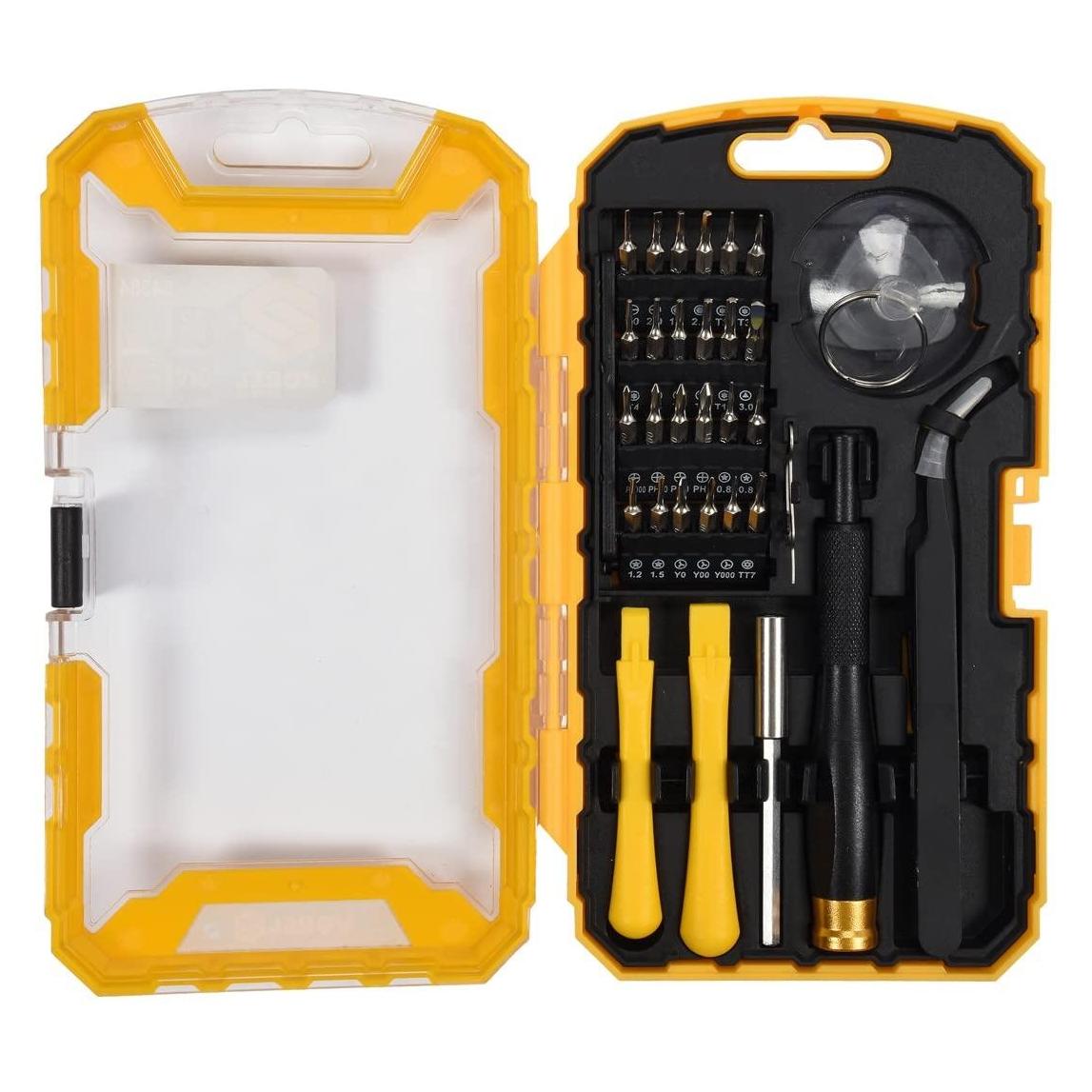
Mountainbike Reparatur Werkzeug Set aus Metall in Rennrad und MTB Wartung KofferWarum wählen Sie diese umfassende Werkzeugset? Mit dieser kompletten Set von hochwertigen Fahrradreparaturwerkzeugen haben Sie alles, was Sie benötigen, um Ihr Fahrrad zu reparieren und zu unterhalten. Ob Sie ein erfahrener Mechaniker sind oder einfach nur an Ihrem eigenen Fahrrad herumfummeln, ist diese Set ein Muss für jeden Fahrradfahrer.Vorteile dieser Werkzeugset: - Ein alles-in-één-Set für alle Ihre Fahrradreparaturbedürfnisse - Dauerhafte und hochwertige Materialien für langfristigen Einsatz - Inklusive eines breiten Spektrums an Werkzeugen für verschiedene Reparaturen und AnpassungenJetzt können Sie selbst einfach Ihre Kette ersetzen, Ihre Reifen reparieren, Ihren Kettensatz unterhalten und noch viel mehr mit dieser praktischen Werkzeugset. Ob Sie ein fanatischer Radfahrer, Mountainbiker oder Stadtradfahrer sind, diese Set wird sicherstellen, dass Sie immer auf Ihre Füße treten, wenn unerwartete Reparaturen auftreten. Flexibles Auslösen: Die Silikon-Bonbonformen sind flexibel u903,95 €*Versand: 0,00 €Sichere Weiterleitung zum Anbieter
-
MIKASA TL 40 Ball Reparatur WerkzeugDas MIKASA TL 40 Ball Reparatur Werkzeug zum leichten Austausch von Ventilen . Produktdetails: Austauschen und Einsetzen von Ventile leicht gemacht kombiniertes Ventil-Wechselsystem verchromtes Stahlrohr19,95 €*Versand: 5,99 €Sichere Weiterleitung zum Anbieter
-
Wie entferne ich Hyperlinks?
Um Hyperlinks zu entfernen, kannst du den Link markieren und die Tastenkombination "Strg" + "K" drücken, um das Hyperlink-Menü zu öffnen. Dort kannst du auf die Option "Link entfernen" klicken. Eine andere Möglichkeit ist es, den Link zu markieren und die Tastenkombination "Strg" + "Shift" + "K" zu drücken. Alternativ kannst du auch den Link markieren und einfach die Taste "Entf" auf deiner Tastatur drücken. Es ist auch möglich, den Text des Links zu markieren und dann die Option "Link entfernen" im Menü oder in der Symbolleiste deines Textverarbeitungsprogramms auszuwählen. **
-
Wie erstellt man fortlaufend Hyperlinks?
Um fortlaufend Hyperlinks zu erstellen, musst du den Text markieren, den du verlinken möchtest, und dann die entsprechende Tastenkombination verwenden oder den entsprechenden Befehl in deinem Textverarbeitungsprogramm auswählen. Anschließend gibst du die URL ein, zu der der Link führen soll. Der Text wird dann automatisch in einen Hyperlink umgewandelt, der beim Anklicken zur angegebenen URL führt. **
-
Wie kann ich Hyperlinks entfernen?
Um Hyperlinks zu entfernen, kannst du den Link markieren und dann die Tastenkombination "Strg" + "K" drücken, um das Hyperlink-Menü aufzurufen. Dort kannst du den Link löschen oder einfach den Text ohne Link stehen lassen. Alternativ kannst du auch den Link markieren und die Schaltfläche "Link entfernen" in der Symbolleiste des Textverarbeitungsprogramms verwenden. Eine weitere Möglichkeit ist es, den Link zu markieren und die Tastenkombination "Strg" + "Shift" + "F9" zu drücken, um den Link zu entfernen und den reinen Text beizubehalten. Wenn du in einem HTML-Dokument arbeitest, kannst du den Link-Tag manuell entfernen, um den Hyperlink zu löschen. **
-
Warum sind die Hyperlinks nicht anklickbar?
Es tut mir leid, aber als Text-basiertes KI-Modell kann ich keine Hyperlinks erstellen oder anklickbar machen. Meine Antworten basieren ausschließlich auf vorherigem Text und generierten Informationen. **
Ähnliche Suchbegriffe für Hyperlinks
-
MAXALAMI Reparatur Werkzeug Gravel Twister für Tubeless ReifenMAXALAMI Reparatur Werkzeug Gravel Twister für Tubeless Reifen Der Gravel Twister vereint die gute Handlichkeit der MaXalami Tubeless Reparatursysteme mit der praktischen Transportmöglichkeit im Lenker oder der Kurbel. So ist der mit im Lieferumfang enthaltene MaXalami Flickstreifen wasser- und staubdicht geschützt. Der Gravel Twister wurde speziell für Gravel-, Cross- oder Rennräder entwickelt, da seine extra feine Einführnadel ideal für kleinere Reifenbeschädigungen ist. Made in Germany Von der Entwicklung bis zur Fertigung steht das Produkt für höchste deutsche Ingenieurskunst und Qualitätsstandards. Die Grundlage bildet der vielfach bewährte MaXalami Twister 2.0 – Testsieger der BIKE 2020. technische Daten: Einsatzbereich: Gravel, Rennrad, Road Material: eloxiertes 7075er Aluminium, Stahl, Kunststoff Anwendungsbereich: Reparatur von Tubelessreifen Kompatibilität: Lenkerenden oder Kurbelwellen mit 16-24 mm Innendurchmesser Farbe: schwarz, rot, weiß Gewicht laut Hersteller: 14g Gewicht selbst gewogen: 22g (mit Repair Streifen und Adapter) Lieferumfang: 1x Reparaturwerkzeug Gravel Twister 5x MaXanossi Tubeless Repair Streifen (1,5 mm) 1x Adapter-Elastomer und Unterlegscheibe32,50 €*Versand: 4,75 €Sichere Weiterleitung zum Anbieter
-
Wie erstelle ich Hyperlinks zu Überschriften?
Um Hyperlinks zu Überschriften zu erstellen, musst du zunächst die Überschrift mit einem eindeutigen ID-Tag versehen. Dies kannst du mit dem HTML-Tag <h1> bis <h6> tun und dem Attribut "id". Anschließend kannst du den Hyperlink mit dem <a>-Tag erstellen und als Ziel die ID der Überschrift angeben. **
-
Wie erstelle ich Hyperlinks zu Überschriften?
Um Hyperlinks zu Überschriften zu erstellen, musst du zuerst die Überschrift mit einem eindeutigen HTML-ID-Attribut versehen. Dann kannst du den Link erstellen, indem du den Anker-Tag (<a>) verwendest und das href-Attribut auf die ID der Überschrift setzt. Dadurch wird der Link mit der entsprechenden Überschrift verknüpft und beim Klicken darauf springt der Benutzer automatisch zur Überschrift. **
-
Welches Programm öffnet Hyperlinks in Word?
Standardmäßig öffnet Microsoft Word Hyperlinks in einem Webbrowser, der auf dem Computer des Benutzers installiert ist. Wenn kein Webbrowser installiert ist, kann Word den Benutzer auffordern, einen Webbrowser auszuwählen oder einen herunterzuladen, um den Hyperlink zu öffnen. **
-
Wie mache ich Hyperlinks in Word?
Um Hyperlinks in Word zu erstellen, markiere den Text oder das Objekt, das du verlinken möchtest. Klicke dann auf die Registerkarte "Einfügen" in der oberen Menüleiste. Wähle dort die Option "Hyperlink" aus. Es öffnet sich ein Fenster, in dem du die URL oder den Dateipfad des Ziels eingeben kannst. Bestätige deine Eingabe mit einem Klick auf "OK". Der markierte Text oder das Objekt wird nun als Hyperlink formatiert und führt beim Klicken zum Ziel. **
* Alle Preise verstehen sich inklusive der gesetzlichen Mehrwertsteuer und ggf. zuzüglich Versandkosten. Die Angebotsinformationen basieren auf den Angaben des jeweiligen Shops und werden über automatisierte Prozesse aktualisiert. Eine Aktualisierung in Echtzeit findet nicht statt, so dass es im Einzelfall zu Abweichungen kommen kann. ** Hinweis: Teile dieses Inhalts wurden von KI erstellt.